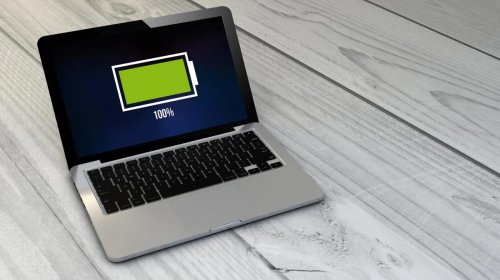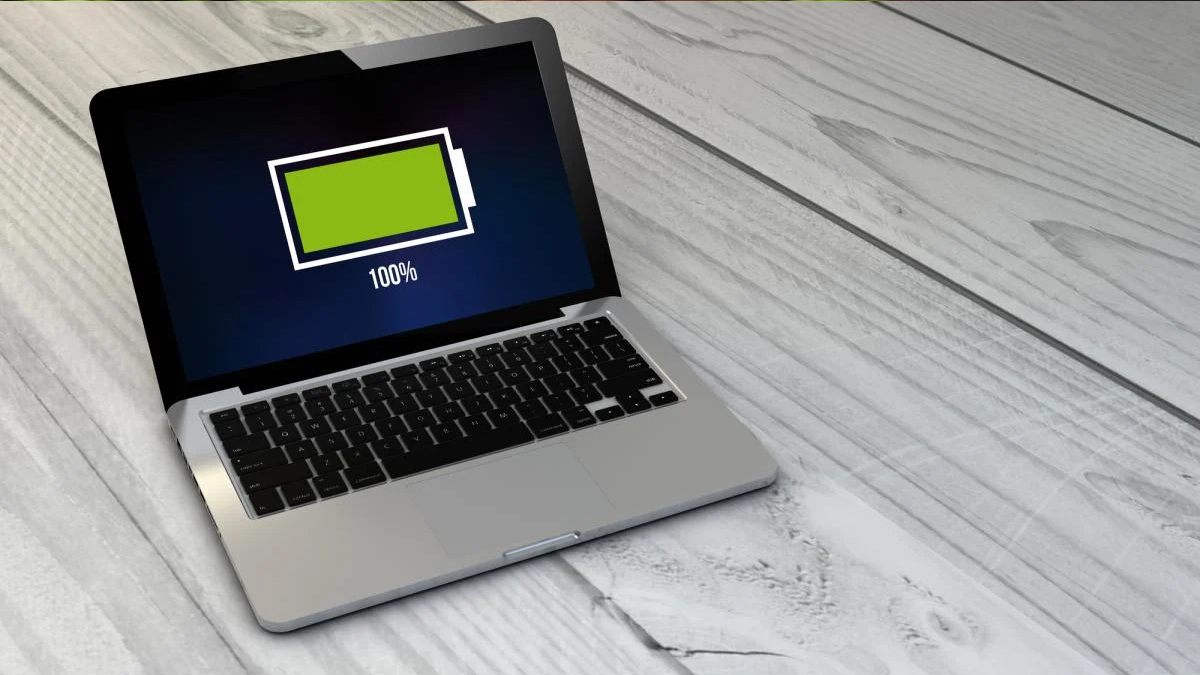
Noutbukun enerji səviyyəsinin 100 faizə çatmaması hər zaman batareyanın sıradan çıxması demək deyil. Müasir cihazlarda akkumulyatorun ömrünü uzatmaq üçün nəzərdə tutulan xüsusi funksiyalar enerji yığımını müəyyən həddə qədər məhdudlaşdıra bilər. Buna görə batareyanı dəyişdirməyə tələsmədən əvvəl cihazın parametrlərini yoxlamaq tövsiyə olunur.
HİT.az xəbər verir ki, bu barədə “BGR” portalı məlumat yayıb.
Məlumata görə, noutbukların daim 100 faizə qədər enerji ilə doldurulması batareyanın zamanla köhnəlməsini sürətləndirə bilər. Bu səbəbdən istehsalçılar akkumulyatorun xidmət müddətini artırmaq üçün şarj səviyyəsini avtomatik məhdudlaşdıran sistemlərdən istifadə edirlər.
Məsələn, “MacBook” cihazlarında bu funksiyanı “Optimized Battery Charging” adlı texnologiya yerinə yetirir. Sistem istifadəçinin cihazı enerji mənbəyinə qoşma vərdişlərini öyrənərək şarjı müvəqqəti olaraq 80 faizdə saxlaya, noutbukun elektrik şəbəkəsindən ayrılmasına yaxın isə enerji səviyyəsini artıra bilər. macOS Tahoe 26.4 və daha yeni versiyalarda maksimum şarj həddini ayrıca təyin etmək də mümkündür.
Bu parametrləri yoxlamaq üçün “Apple” menyusundan “System Settings” bölməsinə daxil olmaq, daha sonra “Battery” hissəsində şarjla bağlı seçimləri nəzərdən keçirmək lazımdır. Burada optimallaşdırılmış enerji yığımı funksiyasını söndürmək və maksimum şarj məhdudiyyətinin aktiv olub-olmadığını yoxlamaq mümkündür.
Windows istifadəçiləri nə etməlidir?
“Windows” əməliyyat sistemi ilə işləyən noutbuklarda oxşar funksiya “Smart Charging” adlanır. O da batareyanın ömrünü uzatmaq üçün enerji yığımını idarə edir və cihazın 100 faizə qədər dolmasına mane ola bilər.
Funksiyanın aktivliyini tapşırıqlar panelindəki batareya işarəsindən və ya parametrlərin “Power & battery” bölməsindən yoxlamaq mümkündür. Onu söndürmək üçün isə əksər hallarda noutbukun istehsalçısına məxsus xüsusi proqramdan istifadə edilməlidir. “Windows 10” və “Windows 11” bu funksiyanın vəziyyətini göstərə bilsə də, onun idarə olunması istehsalçının proqram təminatından asılı ola bilər.
Batareyanın nasazlığını necə müəyyən etmək olar?
Optimallaşdırılmış şarj funksiyaları deaktiv olduğu halda problem davam edirsə, əvvəlcə noutbuku yenidən başlatmaq, enerji adapterini və şarj girişini zədələnmə əlamətlərinə görə yoxlamaq lazımdır. “Windows” istifadəçiləri batareya sürücüsünü yeniləməyi, həmçinin cihaz üçün mövcud BIOS və proqram təminatı yeniləmələrini nəzərdən keçirməyi də sınaya bilərlər.
Bəzi hallarda batareyanın göstəricilərinin dəqiqləşdirilməsi üçün kalibrləmə tələb oluna bilər. Lakin bu prosedur bütün modellər üçün uyğun deyil. Xüsusilə litium-ion batareyaları tam boşaltmaq onların köhnəlməsini sürətləndirə bildiyindən, kalibrləmədən əvvəl istehsalçının tövsiyələrini yoxlamaq vacibdir.
Noutbuk gözlənilmədən sönürsə, enerjisi sürətlə tükənirsə və ya elektrik şəbəkəsinə qoşulmadan işləmirsə, batareyanın ciddi şəkildə köhnəlməsi ehtimalı var. Belə hallarda istehsalçının diaqnostika vasitələrindən istifadə etmək və servisə müraciət etmək məsləhətdir. Batareyanın şişməsi müşahidə olunarsa, cihazdan istifadəni dayandırmaq və mütəxəssisə müraciət etmək lazımdır.
Samir